Mengenal Dasar Scratch
Pemrograman adalah keterampilan yang menyenangkan dan bermanfaat, dan tidak sulit untuk membuat anak-anak tertarik pada pemrograman ketika Anda menjelaskan kepada mereka bahwa game, aplikasi, atau saluran media sosial favorit mereka dibangun dengan kode. Selain itu, pemrograman di Scratch jauh lebih intuitif, terutama dibandingkan dengan menggunakan bahasa berbasis teks tradisional seperti C++ atau Java . Karena alasan ini, Scratch adalah lingkungan yang sempurna bagi anak-anak untuk belajar pemrograman.
Ikuti langkah-langkah di bawah ini untuk membuat game seru di Scratch. Kemudian, jelajahi lebih banyak game yang dapat dibuat di akhir blog ini, dan temukan kemungkinan tak terbatas di halaman Proyek Scratch kami .
Ingin mempelajari lebih lanjut tentang Scratch? Daftarkan diri Anda di kelas pemrograman online pemenang penghargaan kami yang dipandu langsung oleh guru berpengalaman, dan dirancang oleh para profesional dari Stanford, MIT, dan Google. Mulailah belajar cara membuat game dalam kelas pemrograman Scratch yang ramah bagi pemula dengan kelas pengantar gratis kami.
Dasar-Dasar Cara Membuat Game di Scratch
Berikut beberapa konsep kunci yang perlu dipahami sebelum kita mulai membuat game kita.
1. Memahami pengkodean berbasis blok dan pengkodean visual
Scratch menggunakan jenis kode visual yang terdiri dari blok-blok kode yang sudah jadi . Blok-blok ini dapat diklik bersama, dan masing-masing blok sesuai dengan tindakan tertentu yang dilakukan dalam program, sehingga mudah bagi anak-anak untuk dengan cepat melihat hubungan antara menempatkan blok dan melihat tindakan di layar. Blok-blok tersebut berwarna-warni dan menarik secara visual, menyediakan ruang yang menyenangkan dan mengasyikkan bagi anak-anak untuk membuat game sambil mempelajari dasar-dasar pemrograman.
2. Sprite
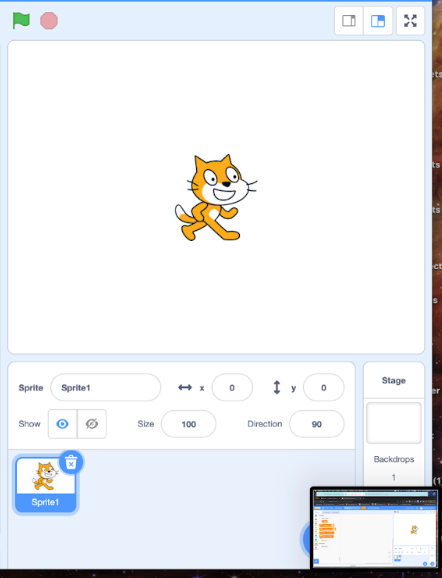
Sprite adalah karakter dan objek dalam game yang ada di Scratch. Setiap proyek baru di Scratch dilengkapi dengan Sprite yang sudah dimuat sebelumnya, tetapi ada juga perpustakaan objek yang besar untuk dipilih, mulai dari karakter fantasi hingga robot fiksi ilmiah, bola, dan huruf. Pemrogram Scratch juga dapat mendesain sprite mereka sendiri menggunakan alat melukis. Mengimpor gambar dari komputer atau internet juga mudah, sehingga Anda dapat memasukkan hampir semua karakter atau gambar ke dalam game Anda.
3. Blok kode
Terdapat delapan jenis blok utama di Scratch. Setiap jenis blok diberi kode warna dan mengontrol aspek spesifik dari program. Sebagian besar blok cukup mudah dipahami: Blok Gerak mengontrol pergerakan sprite, sementara blok Tampilan mengontrol penampilannya. Blok Suara menambahkan musik dan efek suara. Blok lain mengontrol aspek pemrograman game yang lebih kompleks: Blok Peristiwa digunakan untuk menjalankan kode, baik dengan mengklik ikon bendera hijau atau dengan mengklik sprite tertentu di dalam game. Blok Kontrol memungkinkan tindakan berulang, seperti perulangan, serta ekspresi Boolean, atau pernyataan kondisional, yang memungkinkan tindakan tertentu hanya terjadi dalam kondisi tertentu. Blok Penginderaan memungkinkan sprite untuk berinteraksi satu sama lain. Operator dan variabel memungkinkan untuk melacak skor, kesehatan, dan variabel lain atau memasukkan persamaan matematika ke dalam program, yang membuat game lebih menarik dan… bervariasi. Bahkan dimungkinkan untuk membuat blok sendiri, meskipun ini adalah keterampilan tingkat menengah yang tidak akan kita bahas dalam tutorial ini. Potongan kode yang lebih besar yang terdiri dari beberapa blok disebut skrip.
4. Antarmuka pengguna Scratch
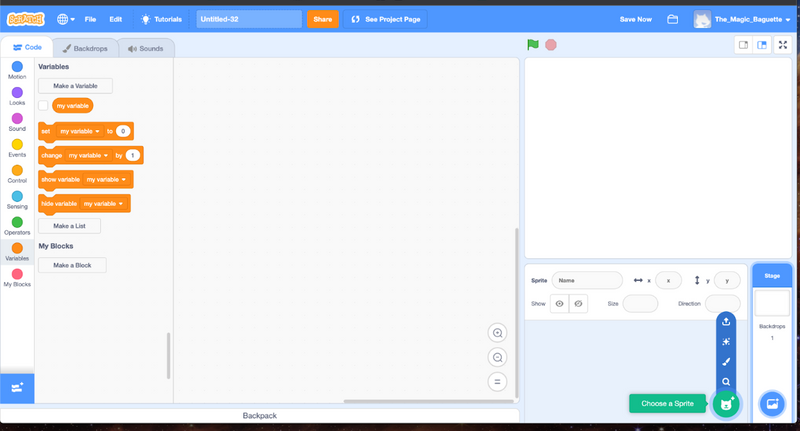
Antarmuka Pengguna (UI) Scratch dirancang agar mudah digunakan oleh anak-anak. Seperti yang Anda lihat, di sisi kiri layar terdapat menu bergulir dengan berbagai blok kode. Di tengah layar terdapat area untuk menempatkan dan membangun skrip. Di pojok kanan atas terdapat Stage, tempat anak-anak dapat melihat kode mereka beraksi. Di bawahnya terdapat bagian untuk mengelola sprite dan latar belakang. Terdapat fitur lain di baliknya, tetapi mempelajari tata letak dasarnya dapat dilakukan dalam hitungan menit.
5. Jenis-jenis permainan Scratch
Scratch tidak memiliki potensi tanpa batas. Scratch dirancang oleh Learning Lab MIT untuk membuat pemrograman lebih mudah diakses oleh anak-anak sekaligus menyediakan pintu masuk ke dunia pemrograman yang pada akhirnya akan digantikan oleh bahasa pemrograman berbasis teks tradisional seperti Python atau JavaScript . Meskipun demikian, Scratch sangat ampuh, dan anak-anak dapat membuat video game mereka sendiri dalam waktu yang sangat singkat, sementara pengguna yang lebih mahir dapat membangun game dan animasi yang sangat rumit yang hampir sama menyenangkan untuk dimainkan seperti halnya untuk dibuat. Kami memiliki daftar tutorial game lain yang dapat Anda coba setelah ini, tetapi beberapa jenis game terbaik di Scratch adalah game kejar-kejaran, game clicker , game menembak, dan game bergaya Flappy Bird .
Pelajari Cara Membuat Game di Scratch untuk Pemula
Dalam tutorial hari ini, kita akan memandu Anda membangun game sederhana bergaya Pong atau Break Out di Scratch untuk pemula. Game ini dan game lain yang Anda buat di Scratch harus dianggap sebagai alat pembelajaran. Setiap game harus menambah alat ke dalam kotak peralatan Anda dan mengajarkan konsep pengkodean baru, tetapi setiap game dapat dikembangkan tanpa batas dan dirancang dengan cara unik yang berbeda dari tutorial ini.
1. Tambahkan Dayung, Bola, dan Sprite Garis
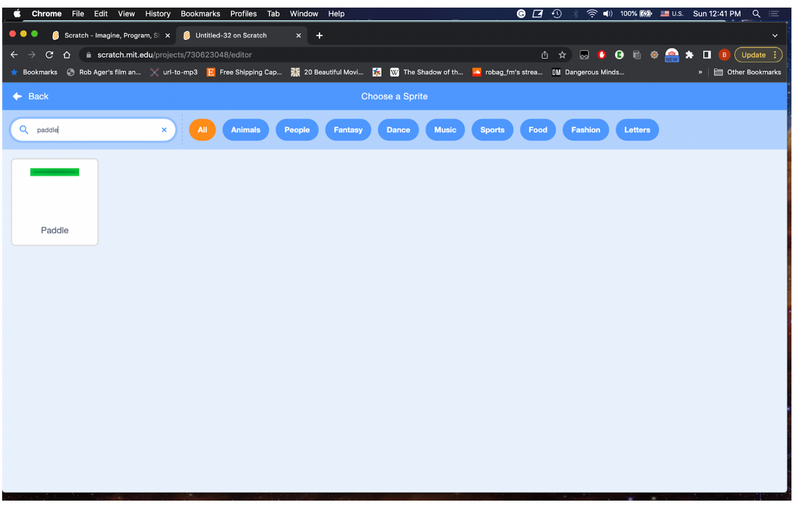
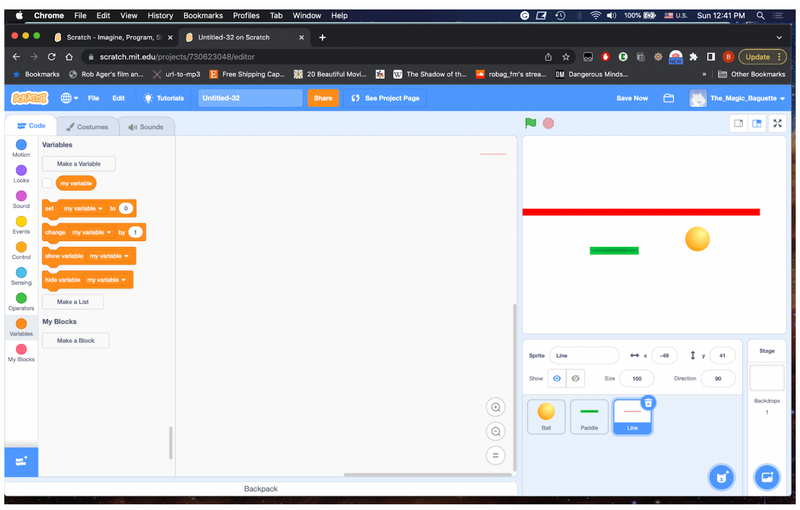
Sebagai langkah pertama untuk membuat game Pong di Scratch, Anda membutuhkan tiga sprite. Karena setiap proyek baru dimulai dengan sprite kucing yang sudah dimuat sebelumnya, Anda dapat menghapusnya dengan mengklik ikon "tempat sampah" di sebelah sprite di pojok kanan bawah. Kemudian arahkan kursor mouse Anda ke lingkaran dengan wajah kucing dan tanda + di pojok kanan bawah. Klik lingkaran tersebut. Ini akan membuka perpustakaan Sprite. Anda dapat mencari sprite tertentu. Cari sprite dayung dan garis, dan pilih sprite lain sebagai bola Anda. Ada beberapa bola, tetapi Anda juga bisa menggunakan donat, planet, atau buah sebagai gantinya.
2. Kode Dayung
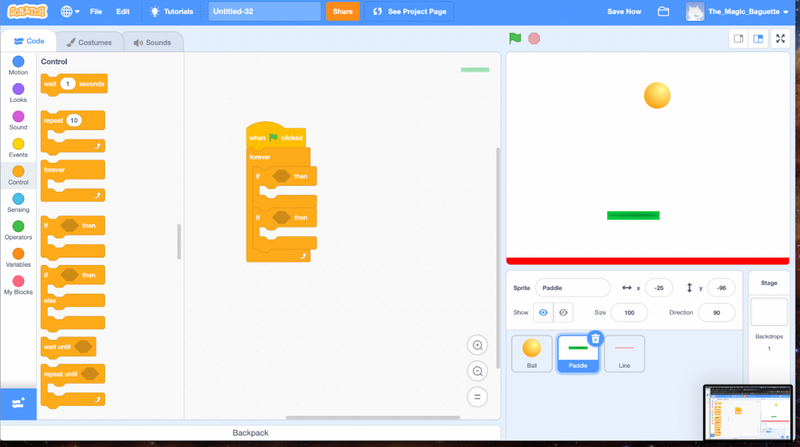
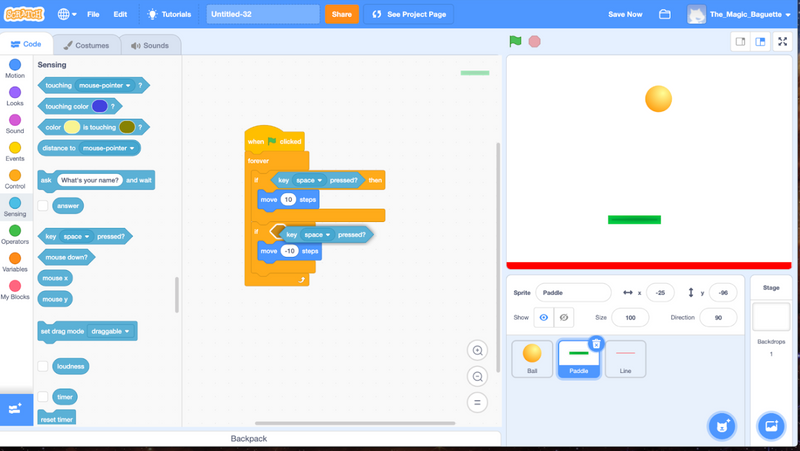
Langkah pertama kita adalah membuat kode untuk sprite dayung. Mulailah dengan menambahkan blok “When Green Flag Clicked” dari menu Events. Kemudian, buka menu Control, dan tambahkan blok loop “Forever”, di mana Anda perlu menempatkan dua blok “If … Then”. Blok kondisional ini memungkinkan kita untuk memberikan arahan kepada program menggunakan tombol panah kanan dan kiri, yang akan menggerakkan sprite ke kanan atau ke kiri.
3. Kode Bola
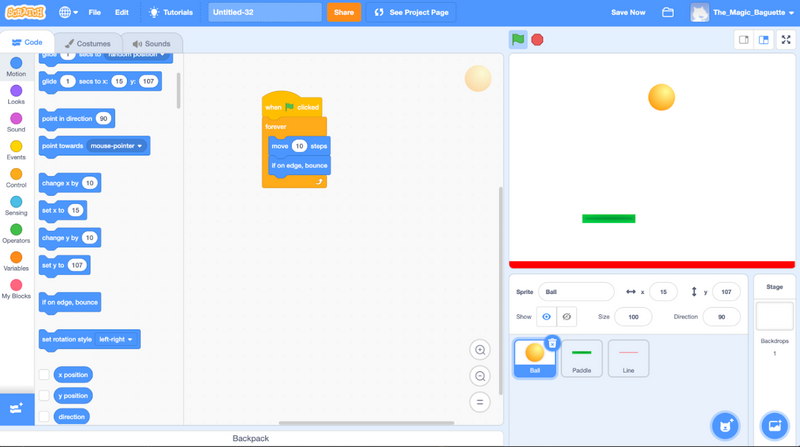
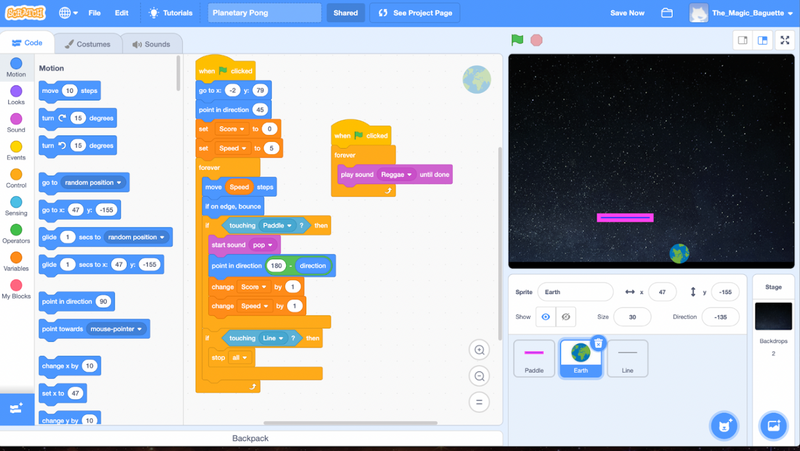
Membuat kode agar bola bergerak dalam game ini adalah bagian tersulit, tetapi jangan khawatir, ini bukan tantangan yang menakutkan. Mulailah dengan mengklik Bola di jendela manajemen Sprite di kanan bawah. Sama seperti dayung, mulailah dengan blok "Saat Bendera Hijau Diklik" dan loop "Selamanya". Di dalam loop selamanya, gunakan blok "Bergerak 10 Langkah" dan blok "Jika di Tepi, Pantulkan" dari menu Gerakan.
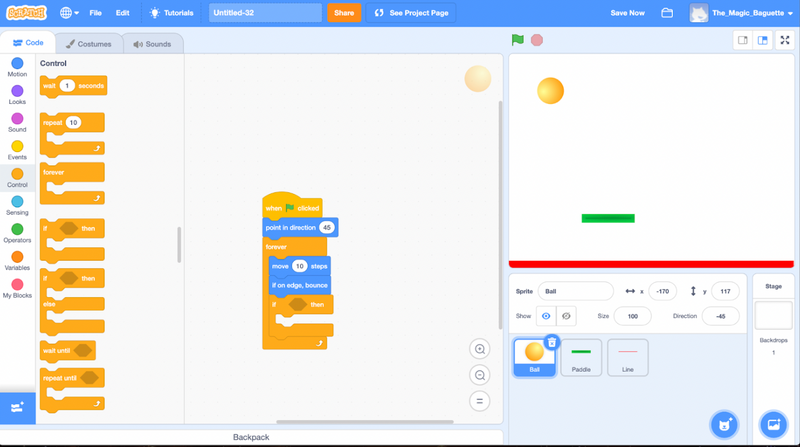
Anda akan melihat bahwa saat Anda menjalankan program, Anda sekarang dapat mengontrol dayung, sementara bola bergerak dari sisi ke sisi selamanya di dalam bingkai panggung. Namun, kita ingin bola bergerak miring. Jadi, di bagian atas kode kita, sebelum loop Forever, kita akan menempatkan blok "Point in Direction" dan kita akan mengatur nilainya menjadi 45. Ini akan membuat bola bergerak secara diagonal dan memantul dari keempat sisi layar. Ini adalah langkah pertama.
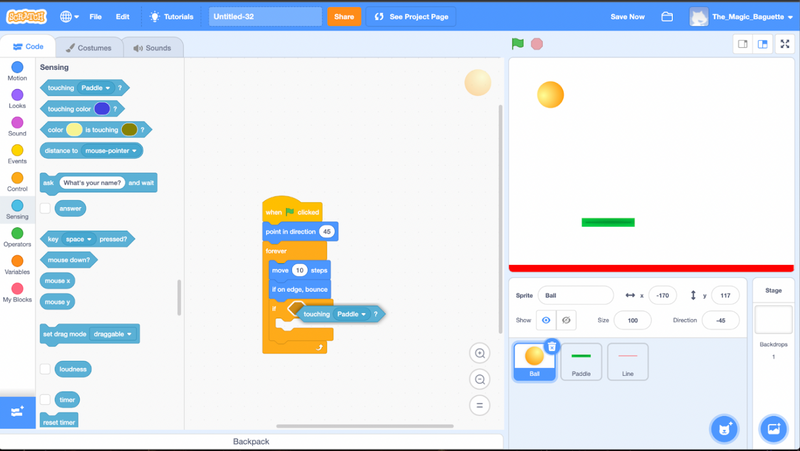
Sekarang bola sudah bergerak dengan benar, kita ingin bola tersebut berinteraksi dengan sprite lain menggunakan blok Sensing. Di dalam loop "selamanya" bola, kita akan menempatkan blok kondisional "Jika…maka" dengan blok sensing "Touching Paddle".
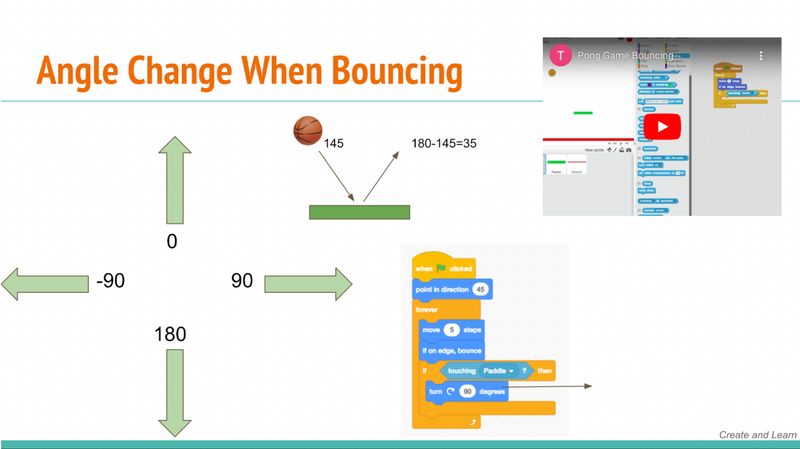
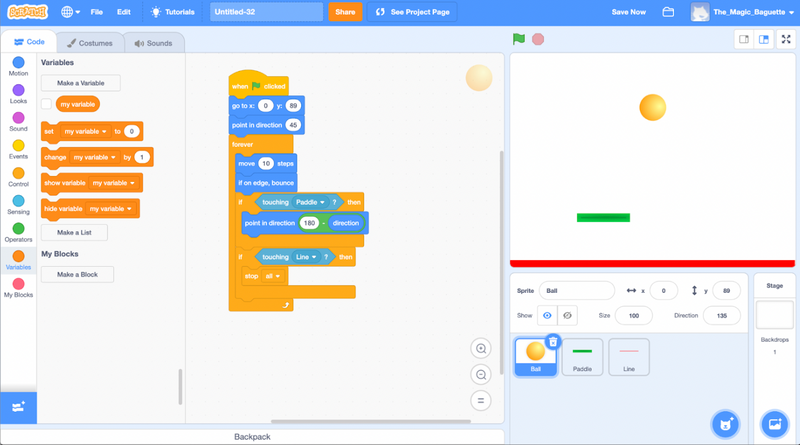
Bagian selanjutnya agak rumit: untuk memastikan bola bergerak pada sudut yang benar, kita perlu melakukan sedikit perhitungan aritmatika dan geometri. Di Scratch, setiap arah memiliki nilai. Kanan adalah 90, Kiri adalah -90, Atas adalah 0, dan Bawah adalah 180. Jika Anda menjalankan program Anda pada titik ini dan mengamati nilai arah Bola, Anda akan melihat bahwa nilainya sama dengan 45, 135, -45, atau -135 pada waktu tertentu. Jadi, untuk memastikan bola kita 'memantul' dengan benar dari dayung, kita perlu mengatur arah ke 180 - “Arah” setiap kali bola menyentuh dayung. Ini akan memastikan bola bergerak ke atas dan menjauh ke arah yang alami.
4. Kondisi Menang/Kalah
Kita telah membuat dasar-dasar mekanika fisik permainan, tetapi ini masih belum menjadi permainan. Permainan membutuhkan kondisi untuk menang dan/atau kalah. Jadi untuk membuat kondisi Kalah, kita akan membuat permainan berhenti jika Dayung meleset dari Bola dan bola menyentuh bagian bawah layar. Untuk melakukan ini, kita cukup menyeret sprite Garis ke bagian bawah Panggung kita. Sekarang, di dalam kode Bola kita, kita akan menambahkan kondisi “Jika…Maka” kedua, tetapi kali ini kita akan mengatakan, “Jika menyentuh Garis maka” dengan “Hentikan Semua” di dalamnya. Sekarang, ketika Bola berada di bawah Dayung, pemain kalah.
Ini menimbulkan beberapa masalah baru yang perlu dipecahkan. Saat saya memulai permainan lagi, Bola akan terjebak dalam kondisi kalah. Jadi kita perlu menambahkan posisi awal yang telah ditentukan ke kode Bola. Di Stage, seret bola ke tengah atas layar, lalu buka menu Motion dan ambil “Go to X:_ Y:_” dan letakkan tepat di bawah blok “Green flag”. Nilai-nilai tersebut harus diatur ke posisi Bola saat ini. Sekarang, saat Anda menjalankan permainan, bola akan mulai di atas Paddle.
5. Catat Skornya
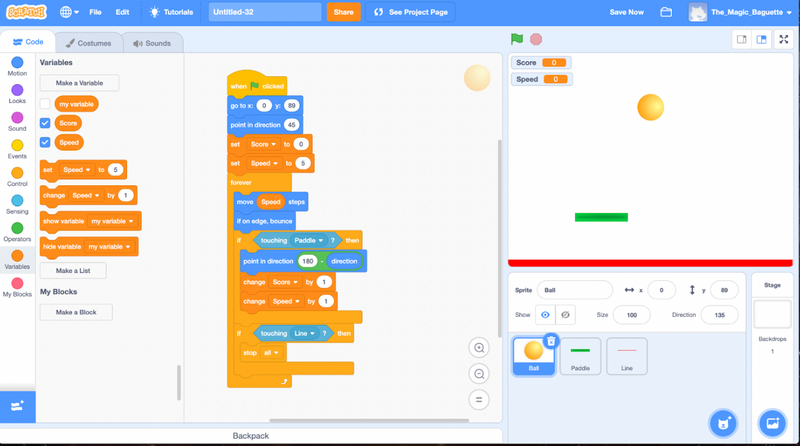
Variabel adalah bagian penting dari setiap bahasa pemrograman. Variabel dalam game memungkinkan pemain untuk memiliki skor, meteran kesehatan, dan inventaris. Variabel seperti kotak tempat Anda dapat menyimpan nilai tertentu, yang dapat berubah seiring berjalannya permainan. Buka menu Variabel dan klik “Buat Variabel”, yang dapat Anda beri nama, “Skor”. Pastikan “Untuk semua Sprite” dicentang. Sekarang variabel Skor akan muncul di Stage kita. Di dalam kode Bola kita, tambahkan blok “Atur Skor menjadi 0” di bawah blok Bendera Hijau, dan tambahkan “Ubah Skor sebanyak 1” ke dalam loop Forever tempat bola berinteraksi dengan Dayung. Sekarang setiap kali Anda memukul bola, Anda bisa mendapatkan poin, dan setelah memulai permainan baru, Skor akan direset.
Untuk membuat permainan lebih menyenangkan, Anda dapat membuat variabel lain untuk mengubah kecepatan setiap kali Anda memukul bola. Jika Anda menambahkan variabel Kecepatan ke dalam kondisi “Jika…maka” yang sama dengan Skor, Anda dapat meningkatkan kecepatan setiap kali Anda memukul bola. Anda perlu mengatur Variabel ke nilai yang lebih tinggi, seperti 5 atau 10, lalu menambahkan variabel tersebut ke dalam blok Gerakan yang mengontrol Pergerakan Bola.
Kamu berhasil! Kamu telah membuat sebuah game. Kamu bisa menambahkan fitur lain, tetapi dasarnya sudah ada! Kerja bagus!
6. Meningkatkan Pengalaman Mendalam
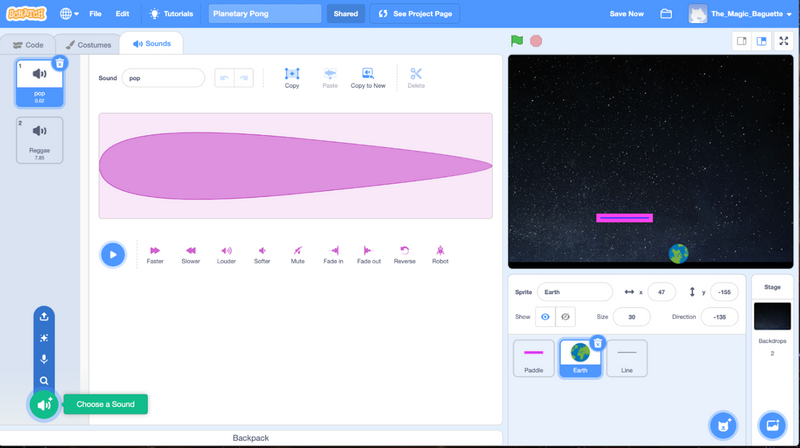
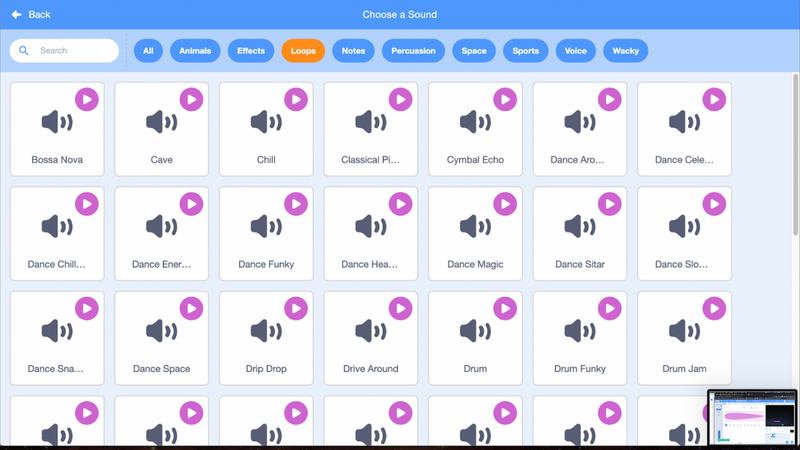
Gim bisa sederhana, dan beberapa gim terbaik, seperti Tetris, Pong, atau Asteroids, memang elegan. Namun, bukan berarti Anda harus sepenuhnya minimalis. Cobalah menambahkan suara dengan membuat loop tanpa akhir terpisah yang menyertakan Loop dari menu suara. Anda juga dapat menambahkan efek suara saat Bola mengenai Pengaduk. Latar belakang dan skema warna adalah cara hebat lainnya untuk mengubah gim dasar menjadi pengalaman yang menyenangkan dan mendalam.
7. Uji, Perbaiki Kesalahan, dan Bagikan
Selesai? Belum sepenuhnya. Langkah kunci dalam desain game adalah pengujian dan debugging. Anda akan menemui masalah jika melangkah terlalu jauh terlalu cepat. Kami menyarankan untuk menjalankan kode Anda setiap kali Anda mengubah sesuatu, untuk memastikan perubahan Anda berjalan ke arah yang benar. Debugging dapat membantu Anda mengajukan pertanyaan seperti: Apakah berfungsi? Apakah menyenangkan? Apakah saya akan memainkannya lagi? Bisakah pemain baru memahami cara kerjanya dengan segera?
Untuk membantu Anda, cobalah berbagi kreasi baru Anda dengan orang lain dan tanyakan apakah mereka menyukainya. Ingatlah bahwa desain game dan pengembangan perangkat lunak adalah proses kolaboratif yang melibatkan tim besar, jadi jangan khawatir jika game Anda tidak berfungsi sempurna pada awalnya. Cari teman, atau ikuti kelas pemrograman gratis untuk membantu Anda setiap kali Anda mengalami kesulitan. Jangan menyerah!